开始前,先准备两个账号
跟着这篇教程操作前,你需要先准备好:
- 一个 X 账号:能正常登录,并打开你想处理的长文章。
- 一个 Muse 账号:已经注册并登录 Muse,且当前环境可以使用浏览器和电脑操作功能。
微信公众号可以在接下来的步骤里注册。如果你已经有公众号,直接从第二节开始。
导语
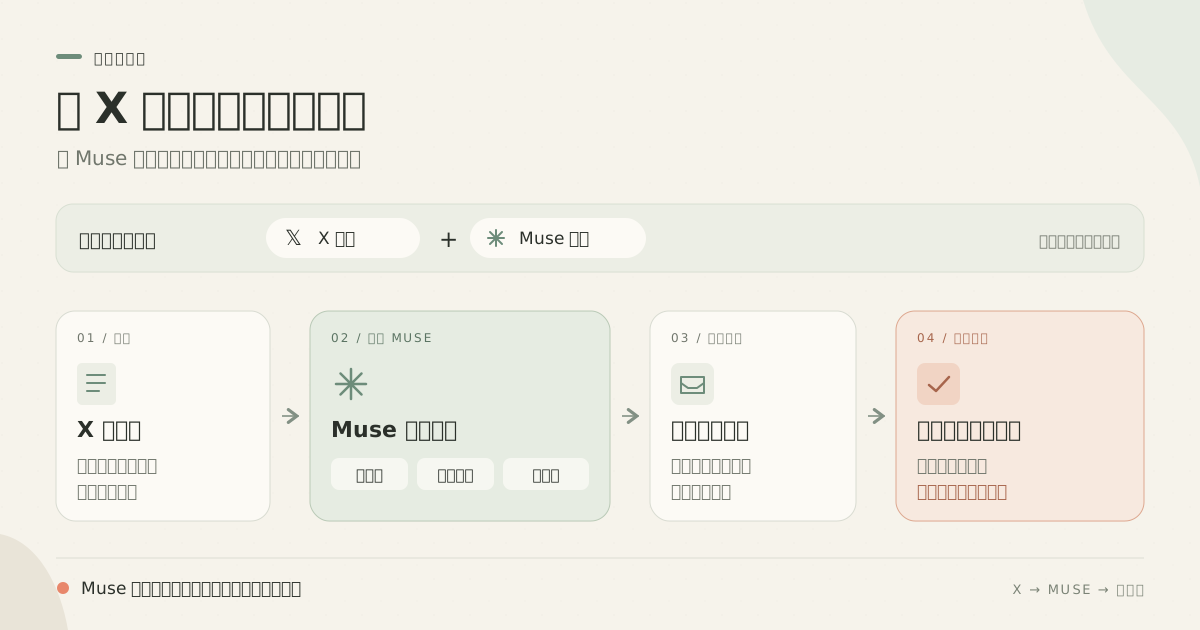
这篇博客记录一套我亲手跑通的流程:从零注册一个微信公众号,到让 AI 助手 Muse 全自动把 X 上的长文章搬进公众号草稿箱。
跑完之后,你的分工只有三件事:找文章、看预览、点发布。中间的下载、排版、传图、存草稿,全交给 Muse。
适合谁:没注册过公众号、刚开始用 AI 助手的新手。账号准备好之后,跟着做就行。
一、手机端注册公众号
做什么:在手机上注册一个属于你自己的微信公众号。
步骤:
- 在手机浏览器打开微信公众平台官网:mp.weixin.qq.com(认准官网,别进仿冒站)。
- 点右上角“立即注册”。
- 选账号类型:订阅号(个人只能注册订阅号,每天可发 1 次,适合个人分享)。
- 填邮箱:用一个没绑定过公众号的邮箱,收验证邮件完成验证;再设置登录密码。
- 选主体类型:个人,按提示填姓名、身份证号,并用微信扫码完成身份验证。
- 起名字、写简介、传头像:名字好记、贴合你的内容方向;简介一句话说清这个号是干嘛的(比如“分享 AI 提效的真实实测”)。
成功的标志:能用邮箱+密码登录 mp.weixin.qq.com,左上角看到你的公众号名称。
注意:一个身份证能注册的个人公众号数量有限,页面会提示剩余额度;一个微信号不要重复绑定多个号的运营者,免得后面扫码登录时选错。
二、电脑登录公众号后台
做什么:在电脑上登录公众号后台,后面 Muse 要在这里存草稿。
步骤:
- 电脑浏览器打开 mp.weixin.qq.com。
- 选择微信扫码登录,打开手机微信“扫一扫”。
- 关键一步:如果你的微信名下有多个公众号,扫码后一定要选择刚刚注册的那个,再点确认登录。
- 进入公众号后台首页,能看到左侧的“内容管理 / 草稿箱”。
成功的标志:后台左上角显示的是你刚注册的公众号名字,不是别人的。
三、在 Muse 里登录你的 X 账号
做什么:让 Muse 登录你的 X 账号,这样它才能打开 X 文章链接、读取全文、下载图片。
步骤:
- 在和 Muse 的对话里说:“登录我的 X 账号。”
- Muse 会打开 X 的登录页。遇到密码、邮箱或手机验证码等身份验证步骤时,由你在对应页面完成。
- 登录成功后,Muse 就可以操控你的 X(只读文章、下载图片)和微信公众号管理后台(存草稿)了。
成功的标志:Muse 告诉你“X 已登录”,并且能打开你发过去的 X 文章链接。
四、手机安装公众号助手 App
做什么:装一个 App,用来预览草稿和点发表。
步骤:
- 在手机应用商店搜索“公众号助手”,下载安装。
- 用注册公众号的微信登录。
- 进去后能看到“草稿箱”——Muse 存好的文章都会出现在这里。
成功的标志:在 App 里打开草稿箱,能看到草稿列表。
五、Muse 搬运:你只发链接
这是核心流程,跑起来之后每篇都是这 5 步:
第 1 步:你找文章,把链接发给 Muse
做什么:在 X 上找到你想同步的长文章,把链接粘贴发给 Muse,加一句话:“把这篇文章搬到我的公众号草稿箱。”
第 2 步:Muse 读取全文、下载图片
做什么:什么都不用做。Muse 会打开链接,抓取文章标题、正文全文,并把里面的配图按原图尺寸一张张下载下来。
成功的标志:Muse 回复“已抓到全文 + N 张图片”。
第 3 步:Muse 排版
做什么:还是什么都不用做。Muse 把标题、段落、表格、代码块排好,图片放到原文对应的位置。
第 4 步:Muse 存入公众号草稿箱
做什么:Muse 在公众号后台新建草稿,把排版好的文章导进去,点“保存为草稿”。
成功的标志:Muse 说“已存入草稿”,并截图给你看排版效果。
注意:这一步只保存,不发表。发表必须你自己在手机上点。
第 5 步:你在公众号助手里审核、发布
做什么:打开公众号助手 App → 草稿箱 → 打开这篇:
- 审核:从头滑到尾,看标题、正文、图片位置对不对。把标题改成正式标题,选一张图设为封面。
- 发布:点“发表”,用管理员微信扫码验证,确认发表成功。
成功的标志:在“已发表”列表里能找到这篇文章。
六、你只做三件事
整个流程跑起来之后,你的工作只有:
- 找文章:在 X 上看到好的长文章,把链接扔给 Muse。
- 审核:在公众号助手里预览,改标题、设封面。
- 点发布:手机上点发表,扫码验证。
其余的——登录 X、登录公众号后台、抓全文、下图片、排版、存草稿——全是 Muse 的活。
七、边界:Muse 绝不替你做的事
- 不点“发表”:发表要管理员微信当场扫码,Muse 代扫不了,也不会代扫。
- 不删草稿:调试产生的测试草稿只能你手动删,Muse 不会自动删,怕误删正式文章。
- 不在对话里传密码和凭据:登录时的密码、验证码或扫码确认,由你在对应页面完成;密码、Token 等不要发在对话里,也不要写进文章。